

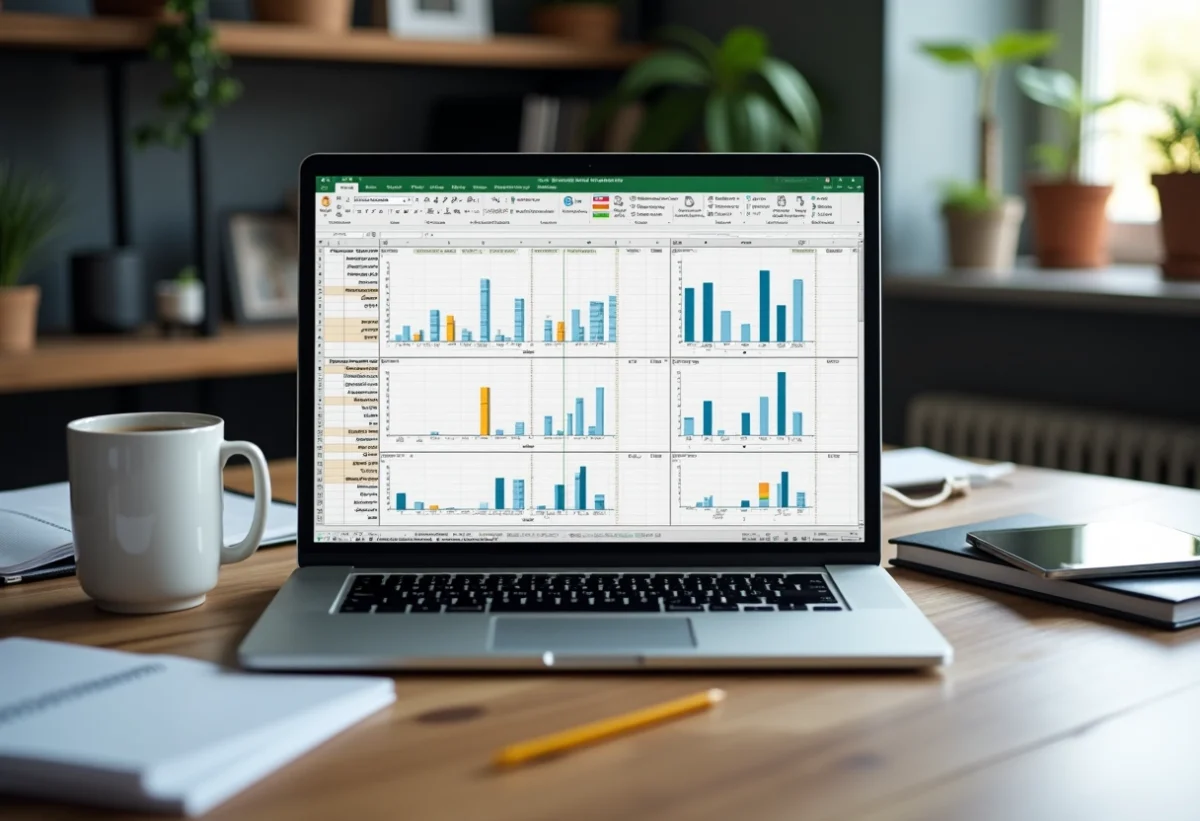
Se lancer avec Excel peut sembler intimidant pour les novices, mais avec quelques notions de base, on découvre rapidement la puissance de cet outil. Que ce soit pour gérer des budgets, organiser des données ou créer des rapports, Excel se révèle indispensable dans de nombreux domaines.
Ce guide pratique s’adresse à ceux qui souhaitent maîtriser les fondamentaux et se sentir à l’aise avec les fonctions essentielles du logiciel. En suivant ces étapes simples, chacun pourra rapidement créer des feuilles de calcul efficaces et tirer profit de toutes les possibilités qu’offre Excel.
Comprendre l’interface Excel
Impossible d’éviter Excel quand on cherche à structurer des données ou à gagner du temps au bureau. Étudiant, salarié, freelance : tout le monde finit par croiser sa route. Mais avant de maîtriser l’outil, il faut apprivoiser son environnement. L’interface, une fois démystifiée, devient limpide.
Le ruban
En haut de la page, une large barre horizontale concentre l’ensemble des commandes. Baptisé « ruban », cet espace regroupe par onglets, Accueil, Insertion, Mise en page, Données, toute l’artillerie nécessaire. Chaque onglet trie les fonctionnalités par familles. Pas besoin de fouiller pour retrouver une option : tout tombe sous la main.
La barre de formule
Juste en dessous du ruban s’étire la fameuse barre de formule. Elle affiche et permet de modifier le contenu de la cellule sélectionnée. C’est le passage obligé pour vérifier ou corriger le détail d’un calcul.
Le volet de navigation
Sur la gauche, le volet de navigation présente toutes les feuilles du classeur. Quand on jongle entre plusieurs onglets, c’est le repère parfait pour garder une vue d’ensemble sans rien égarer.
Pour vous situer, voici les éléments-clés à retenir :
- Classeur : le fichier Excel complet, dans lequel plusieurs feuilles de calcul cohabitent.
- Cellules : chaque case prête à accueillir une donnée, un chiffre ou une formule.
- Onglets : ils regroupent les fonctions du ruban par grandes thématiques.
À partir de là, Excel ne se contente plus d’être un tableau : il devient un véritable tableau de bord pour analyser, structurer, visualiser. En passant ces premières étapes, l’outil dévoile déjà une partie de son potentiel.
Manipulation de base des feuilles de calcul
Les gestes de base font toute la différence quand on débute. Savoir insérer ou supprimer une ligne, redimensionner une colonne, choisir un format de cellule : ces automatismes sont la clé pour avancer sans appréhension.
Insertion et suppression de lignes et de colonnes
Besoin d’ajuster la structure d’un tableau ? Sélectionnez la ligne ou la colonne, effectuez un clic droit, et le menu contextuel vous laisse ajouter ou retirer l’élément choisi. En quelques secondes, la présentation s’adapte à votre organisation.
Redimensionner les cellules
Quand les textes débordent ou restent coincés dans des cases trop étroites, il suffit de tirer sur la bordure de la cellule pour redonner de l’espace, ou en retirer. Le contenu devient immédiatement plus lisible, plus net.
Utilisation des formats de cellule
Un budget ou une liste de dates ne s’affiche pas de la même façon qu’un texte quelconque. Excel propose une panoplie de formats : numéro, devise, pourcentage, date, texte… Sélectionner la cellule, opter pour le format adapté et le tour est joué.
Prendre appui sur des tutoriels dédiés
Pour progresser étape par étape, il existe des plateformes spécialisées qui détaillent chaque fonction et aident à structurer l’apprentissage. Les tutoriels guidés rassurent et permettent de prendre rapidement de l’assurance, même sans bagage particulier.
Dans la pratique courante, voici les gestes à intégrer :
- Insertion/Suppression : ajouter ou retirer des lignes et colonnes selon la structure voulue.
- Redimensionnement : adapter la taille des cellules pour ajuster l’affichage.
- Formats de cellule : adopter le bon affichage pour clarifier chaque donnée saisie.
En s’appropriant ces techniques et en s’accompagnant de ressources pédagogiques, la manipulation d’Excel perd son aspect impressionnant et devient rapidement instinctive.

Formatage des données et utilisation des formules
Tableaux croisés dynamiques
Les tableaux croisés dynamiques font figure de révélateur : ils synthétisent automatiquement un volume de données en totaux ou statistiques sur mesure. Il suffit de sélectionner la plage de données et de paramétrer l’affichage désiré pour obtenir aussitôt des résumés lisibles, des tendances, des regroupements.
Mise en forme conditionnelle
Le format conditionnel apporte une lecture instantanée des données : qu’un chiffre dépasse une valeur, et il s’affiche dans une couleur spécifique. Surlignages, nuançages, alertes : cette option donne du relief, rend visibles en un clin d’œil les variations ou les anomalies.
Utilisation des formules
Automatiser les calculs change tout. Avec les formules, additionner plusieurs chiffres revient à écrire « =SOMME », sélectionner une plage, et Excel s’occupe de l’opération. Calculer une moyenne, une recherche automatique, une concatenation : les fonctions couvrent tous les besoins, des plus simples aux plus avancés. Une fois l’usage des formules intégré, le gain de temps devient considérable.
Graphiques et visualisation des données
Un diagramme éclaire parfois mieux qu’un long tableau. Générer un graphique, qu’il soit camembert, histogramme ou en courbe, ne prend que quelques secondes à partir d’une sélection adaptée. Le visuel simplifie la présentation, met les évolutions en évidence et rend la compréhension bien plus directe.
Macros : automatisation des tâches
Les macros changent la donne pour les utilisateurs réguliers : enregistrer une suite d’actions récurrentes et les exécuter d’un simple clic allège considérablement le travail. Plus avancé, il est aussi possible de personnaliser les automatisations à l’aide d’un langage dédié.
Excel, quand il est maîtrisé, va bien au-delà du simple tableau. Il accompagne l’analyse, structure la visualisation et permet d’économiser un temps précieux au quotidien. Avec l’habitude, ce qui paraissait complexe devient réflexe… et chaque nouveau tableur s’ouvre sur un champ de possibilités inattendues.