

Redémarrer sa Freebox semble anodin, mais une mauvaise manipulation peut provoquer une boucle de redémarrage, corrompre un paramètre réseau ou masquer un problème de firmware. Nous observons régulièrement ces situations en dépannage, et la distinction entre un redémarrage propre et un geste qui aggrave la panne mérite d’être posée clairement.
Redémarrage Freebox Server ou Player : deux procédures distinctes
Free maintient une séparation nette entre le Server (boîtier qui gère la connexion internet, le Wi-Fi, le stockage) et le Player TV (boîtier multimédia). Redémarrer le Player n’affecte pas la connexion internet, et inversement. Confondre les deux reste l’erreur la plus courante.
Le Server se redémarre en le débranchant électriquement ou via l’interface Freebox OS (mafreebox.freebox.fr). Le Player, lui, dispose d’un bouton d’alimentation ou se coupe aussi par retrait de l’alimentation. Sur les modèles récents (Pop, Ultra), les deux boîtiers communiquent par un lien dédié, mais leurs cycles de démarrage restent indépendants.
Nous recommandons de ne redémarrer que le boîtier concerné par le problème. Si le Wi-Fi flanche, c’est le Server. Si l’image TV freeze, c’est le Player. Redémarrer les deux simultanément n’accélère rien et allonge le temps de remise en service.
Firmware instable et boucle de redémarrage Freebox : distinguer le symptôme du vrai problème
Un redémarrage résout un blocage ponctuel. Il ne corrige pas un bug de firmware. Après certaines mises à jour, des utilisateurs de Freebox Révolution et Mini 4K ont signalé des redémarrages en boucle (passage répété des étapes 1 à 10) rendant la box inutilisable pendant des heures.
Si votre Freebox redémarre spontanément plusieurs fois par jour, le problème vient probablement du firmware, pas d’un simple caprice matériel. Relancer manuellement la box dans ce cas ne fait que réinitialiser le cycle sans traiter la cause. Le réflexe utile : vérifier dans Freebox OS (section Système > Firmware) si une mise à jour plus récente est disponible, ou consulter le bugtracker officiel de Free (dev.freebox.fr) pour voir si l’anomalie est documentée.
Sur les Freebox Pop V8 équipées du Wi-Fi 7 avec MLO, des redémarrages liés à des échecs d’interactions radio ont été rapportés. Là encore, redémarrer ne fait que repousser le prochain crash de quelques minutes.
Bonnes pratiques pour redémarrer une Freebox proprement
La méthode compte autant que le geste. Voici ce que nous appliquons systématiquement :
- Débrancher l’alimentation électrique du Server, attendre au minimum trente secondes avant de rebrancher. Ce délai permet la décharge complète des condensateurs et force une réinitialisation propre des composants réseau.
- Ne jamais interrompre une séquence de démarrage en cours (les étapes numérotées affichées sur le boîtier ou l’écran). Couper l’alimentation pendant cette phase peut corrompre la table de routage ou le cache DNS local.
- Si un NAS, un disque dur ou une clé USB est branché sur le port USB du Server, le retirer avant de redémarrer. Un périphérique de stockage monté pendant le boot peut ralentir la séquence ou déclencher un contrôle de système de fichiers non prévu.
- Privilégier le redémarrage logiciel via Freebox OS quand c’est possible. Cette méthode envoie un signal d’arrêt propre aux services actifs (serveur DHCP, partage SMB, VPN) avant de couper, ce qui réduit le risque de corruption de configuration.
Redémarrer la Freebox à distance via Freebox OS
Peu de guides le mentionnent, mais le redémarrage à distance du Server est accessible depuis l’interface Freebox OS, y compris hors du réseau local si l’accès distant a été activé au préalable. La manipulation se fait dans Paramètres de la Freebox > Mode avancé > Système, puis « Redémarrer la Freebox ».
Cette option présente un avantage concret : elle ferme les services réseau dans l’ordre avant de relancer le système. Un débranchement sauvage, lui, interrompt tout d’un coup.
Pour que l’accès distant fonctionne, il faut l’avoir activé dans Freebox OS avec un mot de passe d’administration défini. Sans cette précaution, la seule option reste l’intervention physique sur le boîtier.
Erreurs fréquentes qui aggravent la panne Freebox
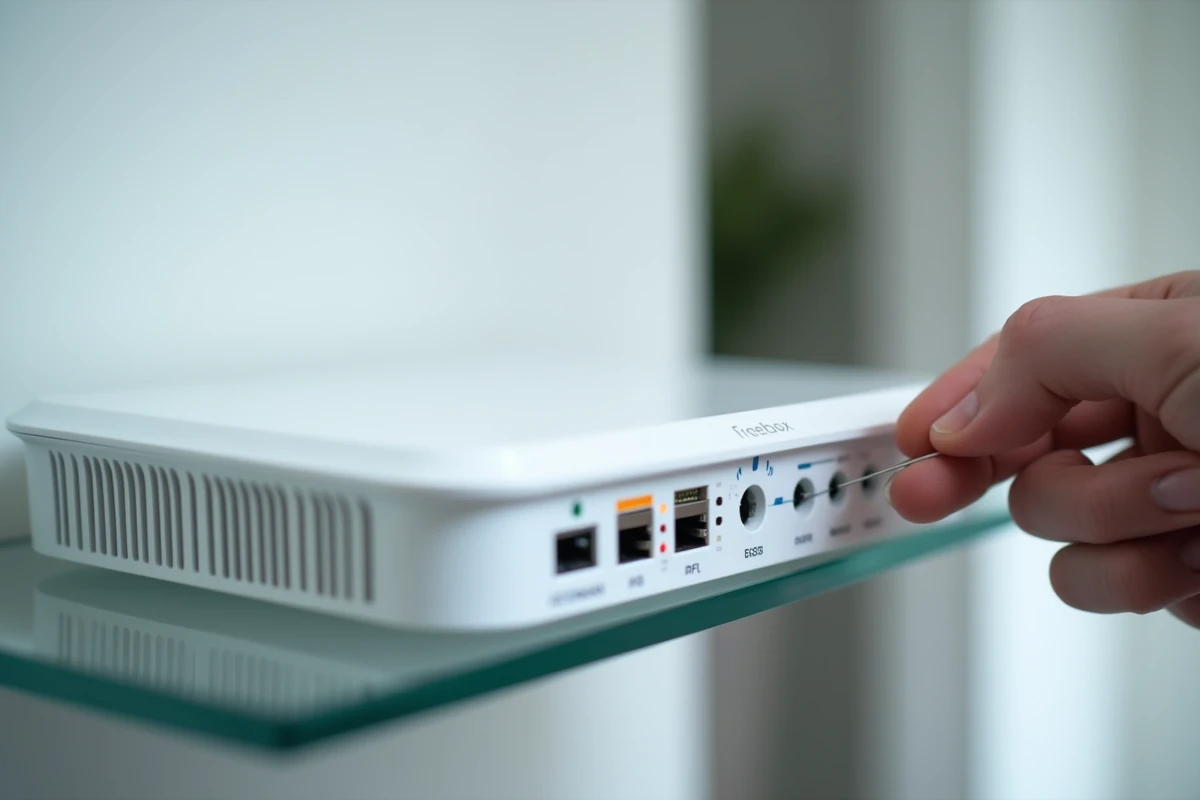
Certains réflexes courants transforment un incident mineur en panne prolongée.
Réinitialiser au lieu de redémarrer est la confusion la plus dommageable. Le bouton reset (souvent accessible par un trou d’épingle à l’arrière du boîtier) efface la configuration personnalisée : redirections de ports, paramètres Wi-Fi, configuration du DHCP statique, réglages VPN. Un redémarrage conserve tous ces réglages.
Enchaîner les redémarrages rapprochés (rebrancher, constater que ça ne marche pas, débrancher à nouveau en pleine séquence de boot) est une autre erreur classique. Chaque interruption pendant le démarrage augmente le risque de corruption. Après un redémarrage, nous conseillons d’attendre la fin complète de la séquence, y compris la synchronisation de la ligne (qui peut prendre plusieurs minutes en ADSL, moins en fibre).
Dernier point : redémarrer sa Freebox ne « répare » pas un câble Ethernet défectueux, un filtre ADSL manquant ou un problème côté infrastructure Free. Si le redémarrage ne résout pas le souci après deux tentatives espacées, le problème se situe probablement ailleurs que dans le logiciel du boîtier.
Un redémarrage bien exécuté reste le premier geste de dépannage légitime. Passé deux essais sans amélioration, l’étape suivante consiste à vérifier les logs dans Freebox OS (Système > Journal) ou à contacter le support Free avec ces informations en main, plutôt que de continuer à rebrancher la prise en espérant un résultat différent.