
Votre Freebox trône dans le salon, le voyant Wi-Fi clignote, mais le débit s’effondre dès que vous passez dans la chambre du fond. Avant de changer de fournisseur ou d’empiler les répéteurs, une visite sur mafreebox.freebox.fr permet de reprendre la main sur la configuration réseau. Freebox OS, le système intégré à chaque box Free, donne accès à des réglages que la plupart des abonnés ignorent, y compris la segmentation Wi-Fi et le routage statique.
Routage statique sur Freebox OS : ce que change la mise à jour 4.10.1
Pendant près de treize ans, les utilisateurs avancés réclamaient la possibilité de définir des routes statiques depuis l’interface Freebox. La mise à jour firmware 4.10.1, déployée en mai 2026, a mis fin à cette attente.
Une route statique, c’est une règle qui dit à votre Freebox : « pour atteindre tel sous-réseau, passe par tel équipement ». Sans cette fonction, faire cohabiter un routeur tiers avec la Freebox obligeait à bricoler des solutions instables (double NAT, mode bridge partiel).
Avec le routage statique activé dans Freebox OS, vous pouvez maintenant diriger le trafic d’un sous-réseau domotique vers un routeur dédié, tout en laissant la Freebox gérer le reste. Le paramétrage se trouve dans l’onglet « Réseau local » de l’interface, accessible via mafreebox.freebox.fr.
Réseau Wi-Fi hybride Freebox et routeur tiers : pourquoi et comment en 2026
Vous avez déjà remarqué que le Wi-Fi de la Freebox couvre mal un grand appartement ou une maison à étage ? Ajouter un routeur tiers (type Ubiquiti, TP-Link Omada ou MikroTik) permet de dépasser les limites de portée et de débit natif de la box.
Passer la Freebox en mode routeur avec un réseau secondaire
La méthode la plus fiable consiste à garder la Freebox comme routeur principal et à connecter le routeur tiers en filaire sur un port Ethernet. Grâce au routage statique de Freebox OS 4.10.1, vous créez une route vers le sous-réseau géré par le second routeur.
- Désactivez le Wi-Fi de la Freebox si le routeur tiers couvre l’ensemble du logement, pour éviter les interférences entre deux réseaux sur les mêmes canaux
- Attribuez au routeur tiers une IP fixe dans la plage DHCP de la Freebox (par exemple 192.168.1.2) et configurez la route statique vers son sous-réseau dédié (192.168.2.0/24)
- Conservez le même SSID et mot de passe sur le routeur tiers si vous souhaitez un roaming transparent entre les zones couvertes
Cette architecture hybride évite le double NAT, qui bloque certains services (VPN, consoles de jeu, accès distant). Le routage statique élimine le double NAT sans passer en mode bridge, ce qui préserve les fonctions Freebox comme le player TV et le NAS intégré.
Segmenter le réseau pour la domotique
Les objets connectés (capteurs, ampoules, caméras) fonctionnent presque tous en 2.4 GHz. Sur les Freebox Delta et Ultra, Freebox OS permet de segmenter les SSID via des VLANs depuis le firmware 4.10.1. Les retours d’utilisateurs avancés confirment une hausse notable de la stabilité pour l’IoT après cette segmentation.
Isoler les appareils domotiques sur un VLAN dédié empêche un capteur de température mal sécurisé de communiquer avec votre PC de travail. Le paramétrage se fait dans l’interface Wi-Fi avancée de Freebox OS, rubrique « Réseau Wi-Fi ».
Wi-Fi 7 sur Freebox Ultra : configuration des canaux 6 GHz
Le firmware 4.11, déployé le 10 mai 2026, a activé le support complet du Wi-Fi 7 (IEEE 802.11be) sur la Freebox Ultra. La nouveauté principale : des canaux de 320 MHz en bande 6 GHz, qui réduisent la latence dans les foyers avec beaucoup d’appareils connectés simultanément.
Pour en profiter, vos appareils doivent aussi supporter le Wi-Fi 7. En pratique, seuls les smartphones et laptops récents sont compatibles. Les anciens appareils continueront à se connecter en Wi-Fi 6 ou 5 sans aucun problème.
Régler les canaux dans Freebox OS
Dans l’interface mafreebox, la section « Paramètres Wi-Fi » affiche désormais trois bandes : 2.4 GHz, 5 GHz et 6 GHz. Pour chaque bande, vous pouvez choisir le canal manuellement ou laisser le mode automatique.
Le mode automatique fonctionne bien en zone peu dense. En immeuble, choisir manuellement un canal peu encombré améliore le débit. Des applications comme WiFi Analyzer (Android) ou l’onglet « État du Wi-Fi » dans Freebox OS montrent les canaux utilisés par les réseaux voisins.
Accès distant à Freebox OS : paramétrage et précautions
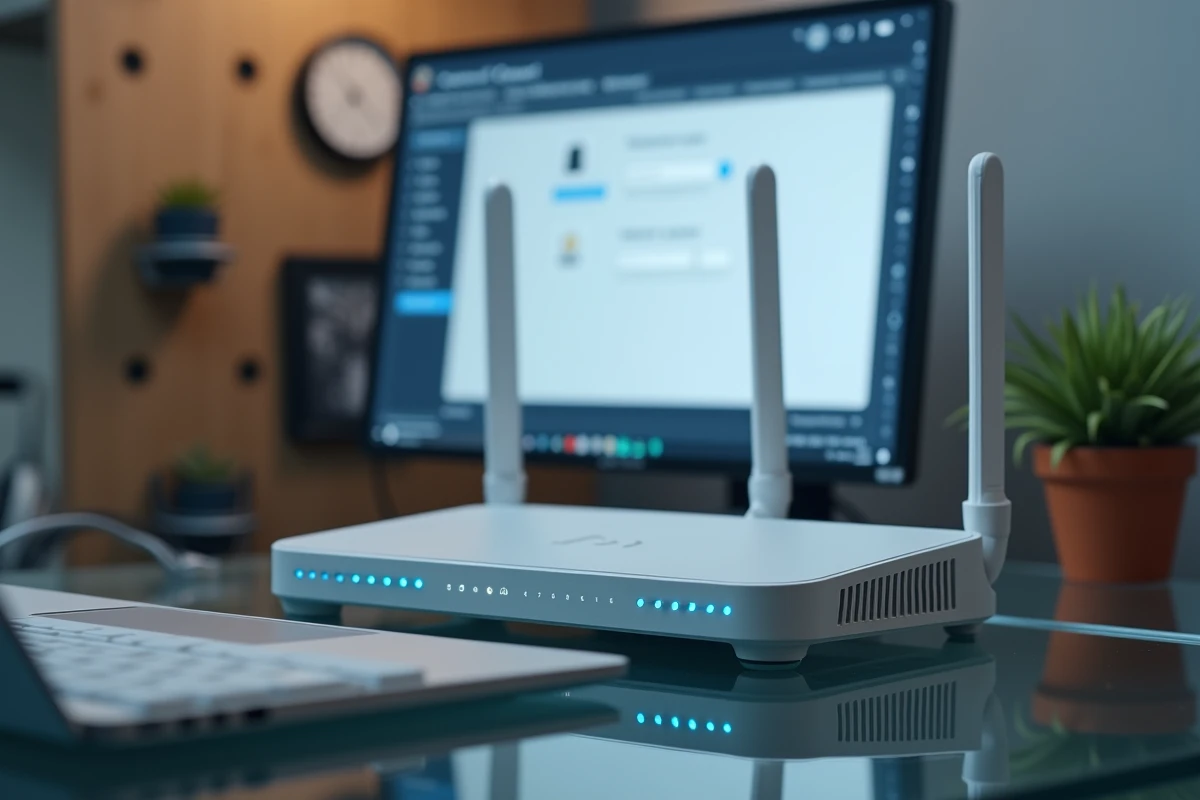
Configurer son réseau depuis l’extérieur est possible en activant l’accès distant dans Freebox OS (Paramètres, puis Gestion des accès). Vous obtenez une URL de type https://xxxxxxxxx.fbxos.fr.
Quelques points à vérifier avant d’activer cette fonction :
- Définissez un mot de passe administrateur robuste (au moins 12 caractères, mélange de lettres, chiffres et symboles) car l’interface devient accessible depuis internet
- Activez le protocole HTTPS dans les paramètres pour chiffrer la connexion
- Si vous utilisez un VPN, l’adresse mafreebox.freebox.fr ne fonctionnera pas : utilisez directement l’IP locale (192.168.0.254 ou 192.168.1.254) quand vous êtes sur le réseau domestique
- En cas de mot de passe oublié, la seule solution reste le reset physique du Freebox Server (bouton enfoncé pendant dix secondes), qui efface toutes les configurations
L’accès distant est utile pour modifier un paramètre Wi-Fi en urgence, par exemple relancer le DHCP quand un appareil refuse de se connecter pendant votre absence.
Freebox OS et gestion DHCP : réduire les déconnexions
Les mises à jour firmware 4.10 et suivantes ont apporté une meilleure gestion du serveur DHCP intégré. Le DHCP attribue automatiquement une adresse IP à chaque appareil qui se connecte au réseau.
Quand ce service dysfonctionne, les symptômes sont classiques : un appareil « connecté » au Wi-Fi mais sans accès internet, ou des déconnexions aléatoires. Depuis le déploiement du firmware 4.10, les signalements d’instabilité Wi-Fi sur les Freebox Pop et Delta ont nettement diminué selon les retours communautaires.
Attribuer des baux DHCP statiques aux appareils fixes (NAS, imprimante, enceintes connectées) évite les conflits d’adresses. Ce réglage se trouve dans Freebox OS, section « DHCP », onglet « Baux statiques ». Vous associez l’adresse MAC de l’appareil à une IP fixe, et le problème disparaît.
La configuration réseau d’une Freebox ne se limite pas au choix du mot de passe Wi-Fi. Entre le routage statique, la segmentation VLAN, le Wi-Fi 7 et la possibilité d’intégrer un routeur tiers, Freebox OS offre en 2026 un niveau de contrôle qui rivalise avec des équipements professionnels. Le point de départ reste le même : ouvrir mafreebox.freebox.fr et explorer chaque onglet avec méthode.