
Oubliez la prudence, Instagram se moque des demi-mesures. Sur ce réseau où l’image règne en maître, la moindre photo floue ou pixellisée se fait immédiatement remarquer. Agrandir une photo sans sacrifier sa netteté relève souvent du casse-tête, mais des moyens existent pour relever le défi.
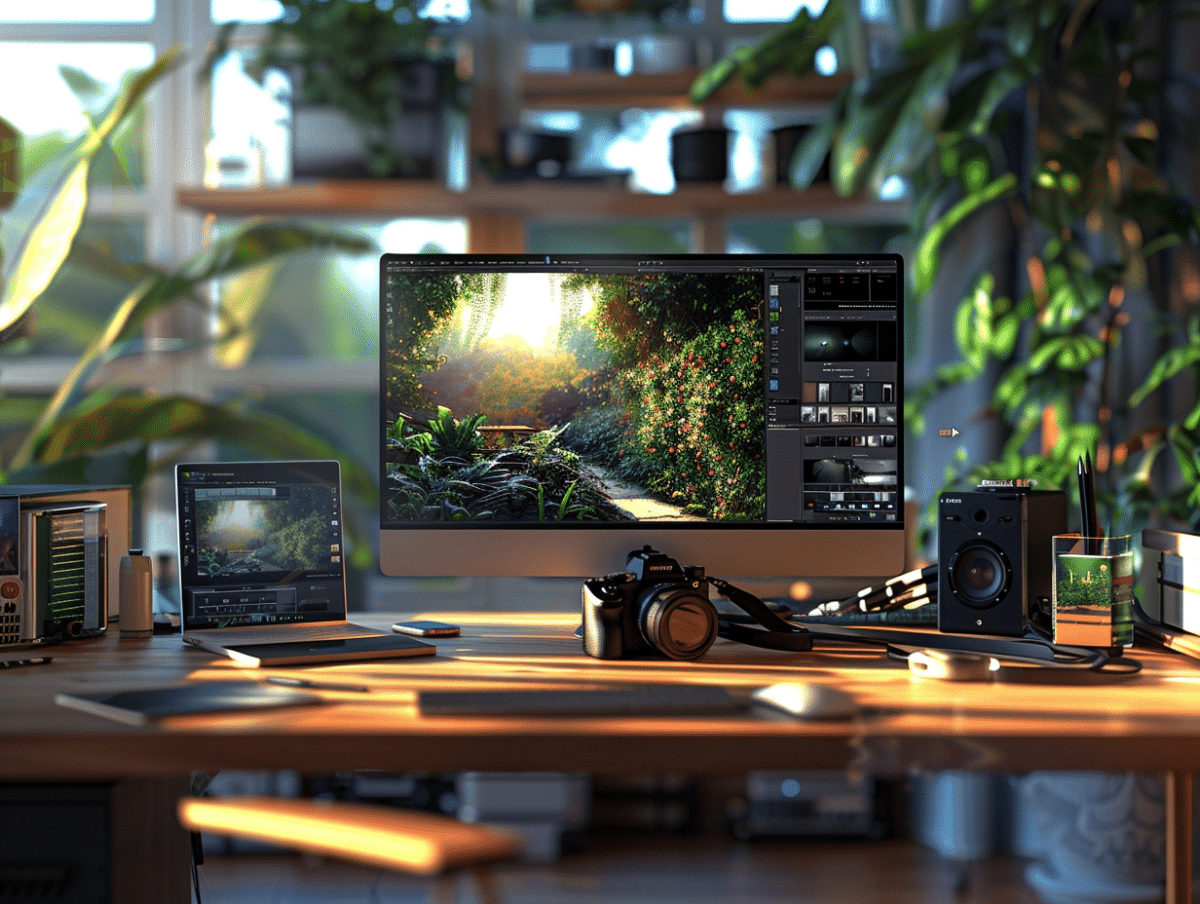
Avant toute manipulation, misez sur une photo déjà dotée d’une bonne définition. Les outils tels qu’Adobe Photoshop ou certaines applications mobiles se révèlent précieux pour adapter la taille d’une image sans dégrader sa qualité. Maîtriser ces logiciels, c’est se donner le pouvoir de transformer un simple cliché en une version améliorée, prête à affronter le regard pointu des communautés Instagram.
Modifier la taille, affiner les détails, ajuster les filtres… chaque étape permet de renforcer la clarté de l’image. Une attention particulière à chaque pixel et la photo prend une dimension nouvelle, digne d’un feed soigné et professionnel.
Pourquoi adapter le format d’une photo pour Instagram change tout
Sur Instagram, le format d’image n’est pas un détail technique sans conséquence. Depuis sa création en 2010, la plateforme impose des règles strictes. Publier sans s’en soucier, c’est prendre le risque de voir son cliché broyé par la compression automatique. Et la qualité visuelle s’envole.
Pour publier sans voir son travail dégradé, trois principes s’imposent :
- Respecter les formats recommandés : 1080 x 1080 pixels pour un post carré, 1080 x 1350 pixels pour un post vertical, 1080 x 566 pixels pour une image horizontale.
- Opter pour des fichiers JPEG ou PNG, qui s’adaptent bien aux réseaux sociaux.
- Privilégier des applis spécialisées, comme Adobe Express ou PicsArt, capables de calibrer l’image avec précision tout en évitant la perte de netteté.
En respectant ces paramètres, la photo conserve sa force d’impact. Ce n’est pas anodin : la perception d’un profil se joue souvent sur la qualité de chaque publication. Un format inadapté, et c’est tout l’équilibre visuel de votre galerie qui se fissure.
Quelles applications choisir pour agrandir une photo sur Instagram ?
Adopter la bonne application, c’est se donner toutes les chances de réussir son redimensionnement. Plusieurs outils sortent du lot pour leur efficacité et leur simplicité.
Adobe Express s’impose comme une valeur sûre. Gratuit, il ajuste en un clin d’œil la taille des photos tout en maintenant leur netteté. L’ergonomie du service rend la manipulation accessible, même pour ceux qui débutent.
Wave.video se distingue par ses fonctions avancées, notamment pour la vidéo, mais son algorithme gère aussi très bien les images. Redimensionner, recadrer, ajuster sans perte de qualité : l’application offre un panel complet, apprécié des créateurs exigeants.
Chez les utilisateurs Android, No Crop and Square mérite l’attention. L’application évite les bordures blanches disgracieuses tout en adaptant la photo aux exigences d’Instagram. La prise en main est rapide, pour un rendu qui reste fidèle à l’original.
Côté iOS, Whitagram propose des options intéressantes, notamment pour insérer des bordures blanches quand le format l’exige, sans rogner sur la qualité de l’image d’origine.
PicsArt joue la carte de la créativité : au-delà du redimensionnement, l’appli permet d’ajouter filtres, effets et textes, de quoi personnaliser chaque photo avant publication. Disponible sur Android et iOS, elle séduit ceux qui veulent aller plus loin que l’ajustement de taille.
Pour donner à son profil un effet de mosaïque ou publier une image découpée en plusieurs parties, Grid Post fait le travail. L’appli segmente la photo en grilles parfaitement alignées, pour un feed Instagram qui capte l’œil.
Comment redimensionner une photo sans rien perdre au passage
Pour obtenir une photo impeccable une fois publiée, voici comment procéder :
- Choisir la bonne application : sélectionnez un outil adapté à vos besoins. Que ce soit Adobe Express, Wave.video, No Crop and Square, Whitagram, PicsArt ou Grid Post, chacun offre ses propres atouts pour ajuster la taille des images.
- Importer la photo : lancez l’application, puis ajoutez la photo à retravailler. Les interfaces sont habituellement épurées, ce qui simplifie la prise en main.
- Redimensionner selon les normes recommandées : ajustez précisément la largeur et la hauteur (1080 x 1080 pixels pour un carré, 1080 x 1350 pour un vertical, 1080 x 566 pour un horizontal) afin de coller aux exigences d’Instagram.
Optimiser la qualité et personnaliser le rendu
Certaines applications ne se contentent pas de redimensionner. Par exemple, sur PicsArt, il est possible de peaufiner avec des filtres ou des effets, tandis que Grid Post offre une segmentation créative pour un résultat visuellement marquant. Chaque outil apporte sa touche, selon l’effet recherché.
Exporter et publier sans mauvaise surprise
Une fois la photo prête, exportez-la en haute qualité. Restez attentif : si les dimensions ne correspondent pas, Instagram appliquera automatiquement sa compression, ce qui peut altérer le rendu. Publiez ensuite la photo et constatez la différence sur votre profil.
Soigner ses images, c’est se donner une chance supplémentaire d’attirer le regard dans un flux saturé. Sur Instagram, chaque détail compte : la netteté, le cadrage, le format. Et c’est souvent ce qui distingue un simple post d’une photo qui marque les esprits.