

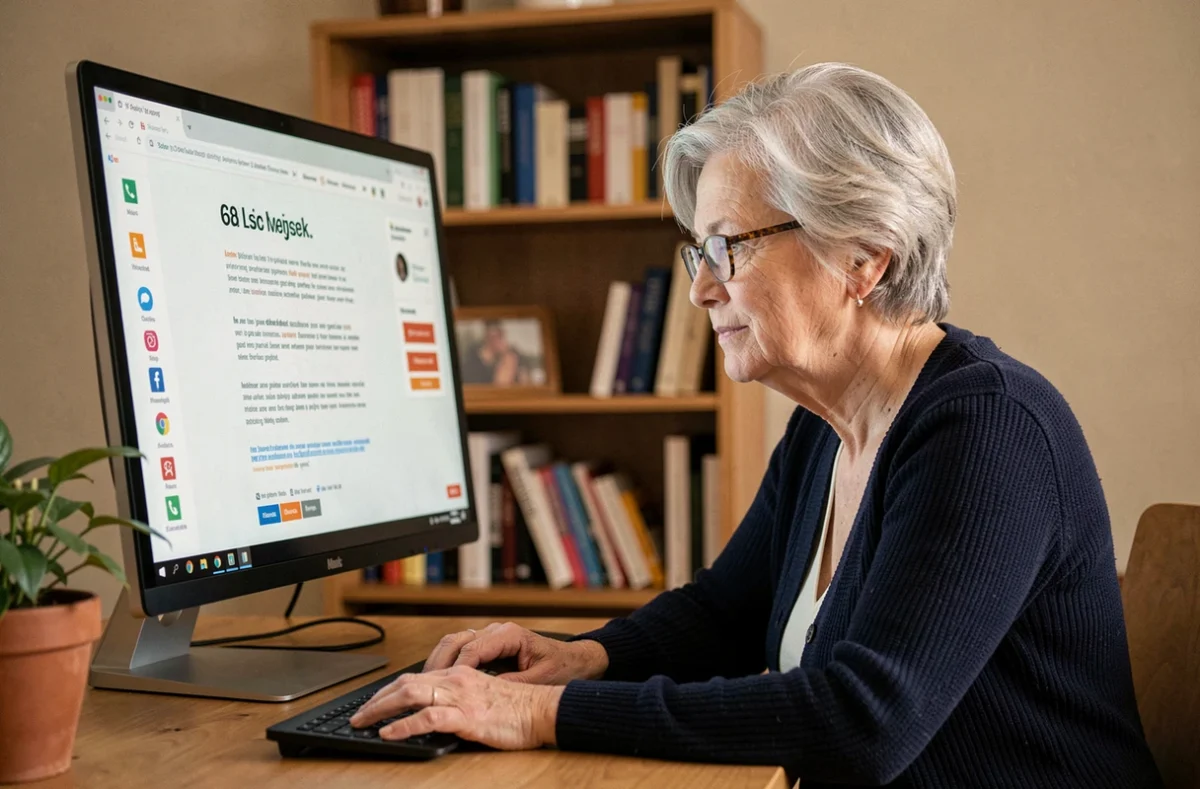
La dimension écran ordinateur pour seniors ne se résume pas à choisir la plus grande diagonale disponible. Un écran de 27 pouces mal configuré peut être moins lisible qu’un écran de 21,5 pouces dont le contraste et la taille du texte ont été correctement ajustés. C’est ce décalage entre la taille brute de la dalle et le confort d’usage réel qui mérite d’être examiné en premier.
Agrandissement du texte et lisibilité : ce que la diagonale seule ne garantit pas
Le RGAA (référentiel général d’amélioration de l’accessibilité) pose une exigence claire : le texte doit pouvoir être agrandi jusqu’à 200 % sans perte d’information. Cela signifie que le contenu reste lisible, structuré et complet après agrandissement, sans troncature ni superposition d’éléments.
En pratique, cette contrainte s’applique aux sites web et logiciels utilisés au quotidien, pas seulement à l’interface du système d’exploitation. Un senior qui consulte sa messagerie ou son espace bancaire en ligne doit pouvoir vérifier, avant l’achat de son ordinateur, que ces services restent exploitables texte agrandi à 200 %. C’est un test plus révélateur qu’une recommandation de diagonale en pouces.
Un écran plus grand augmente la surface d’affichage, mais n’améliore pas automatiquement la lisibilité si la résolution est élevée et que la taille de police par défaut reste petite. Sur une dalle Full HD (1920 x 1080 pixels) en 24 pouces, les éléments d’interface sont déjà plus grands que sur une dalle QHD en 27 pouces avec la même mise à l’échelle.
Contraste d’affichage : un critère distinct de la taille d’écran
Le RGAA fixe un ratio de contraste minimal de 4,5:1 pour le texte courant et de 3:1 pour les grands caractères. Ce seuil ne dépend pas de la diagonale de l’écran. Un écran de grande taille avec une dalle à faible contraste natif, ou un réglage usine trop lumineux, peut produire un affichage moins lisible qu’un écran plus compact bien calibré.
Les dalles IPS offrent en général un meilleur rendu des couleurs et des angles de vision plus larges que les dalles TN, ce qui réduit la déformation du contraste lorsque l’axe de lecture n’est pas parfaitement centré – situation fréquente chez les utilisateurs qui travaillent assis avec un écran posé sur un bureau à hauteur fixe.
Le RGAA prévoit également qu’un mécanisme permette à l’utilisateur d’obtenir le contraste requis. Sur Windows, le mode contraste élevé et les réglages de couleur d’affichage remplissent ce rôle. Vérifier que ces options sont accessibles et fonctionnelles sur le modèle testé est plus utile que de comparer uniquement les fiches techniques.
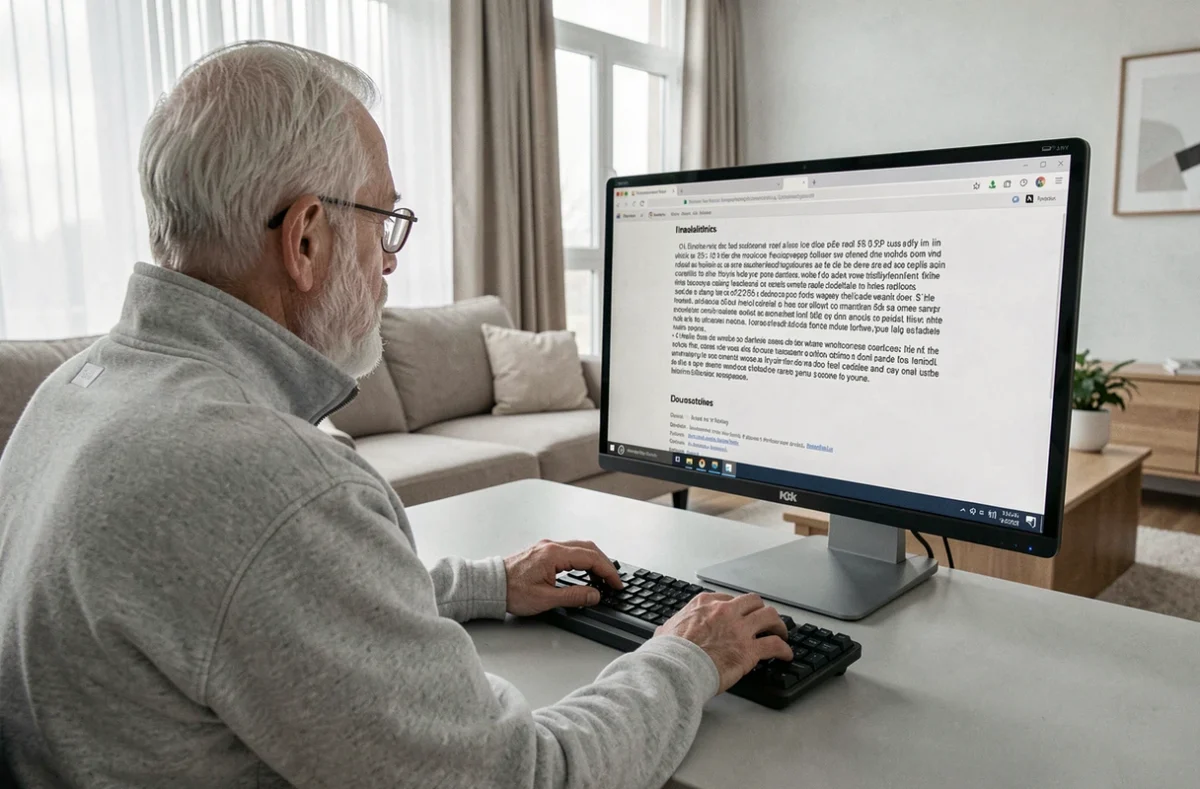
Taille d’écran recommandée : écran de bureau vs ordinateur portable senior
Pour un usage sédentaire au domicile, une dalle externe de 24 à 27 pouces en Full HD représente le format le plus adapté. À cette taille, la résolution Full HD produit une densité de pixels (environ 92 à 82 ppp) qui permet d’afficher du texte à une taille suffisante sans agrandissement excessif de l’interface.
Au-delà de 27 pouces en Full HD, la densité de pixels diminue encore, ce qui peut rendre le texte plus flou si la dalle est de qualité moyenne. Passer à une résolution QHD sur un 27 pouces impose en revanche d’activer la mise à l’échelle à 125 ou 150 % pour compenser la densité plus élevée – ce qui revient, en pratique, à reproduire l’effet d’un écran Full HD de taille inférieure.
Pour un ordinateur portable senior, les formats 15,6 et 17,3 pouces sont les plus courants dans ce segment. Le 17,3 pouces réduit l’effort de mise à l’échelle nécessaire, mais alourdit le châssis et réduit l’autonomie. Le 15,6 pouces reste le compromis le plus répandu, à condition d’activer la mise à l’échelle à 125 % dans les paramètres d’affichage de Windows.
Réglages d’affichage à vérifier avant de fixer la taille d’écran
La question à poser avant tout achat n’est pas uniquement « quelle diagonale ? » mais « les logiciels utilisés restent-ils lisibles texte agrandi et contraste ajusté ? ». Cette approche correspond à l’usage réel et peut révéler des incompatibilités que la fiche technique ne signale pas.
- Mise à l’échelle de l’affichage : sous Windows, ce réglage (Paramètres > Affichage > Mise à l’échelle) permet d’agrandir l’ensemble de l’interface sans changer la résolution. Une valeur de 125 à 150 % convient à la majorité des seniors sur un écran 15,6 ou 24 pouces.
- Taille de police dans les applications : certains logiciels (messageries, traitements de texte, navigateurs) disposent de leur propre réglage de taille de texte, indépendant de la mise à l’échelle système. Il faut les vérifier séparément.
- Mode contraste élevé : disponible dans les options d’accessibilité de Windows, ce mode modifie les couleurs de l’interface pour augmenter le différentiel texte/fond. Utile pour les seniors présentant une sensibilité au contraste réduite.
- Test d’agrandissement à 200 % dans le navigateur : accessible via Ctrl + (ou les paramètres du navigateur), ce test permet de vérifier que les sites consultés habituellement (banque, messagerie, services publics) restent utilisables après agrandissement du texte.
Distance de lecture et ergonomie du poste de travail
La taille d’écran interagit directement avec la distance à laquelle l’utilisateur se place. Pour un écran de bureau de 24 pouces, la distance recommandée se situe entre 50 et 70 cm. En deçà, les pixels individuels deviennent visibles sur une dalle Full HD ; au-delà, le texte non agrandi devient difficile à lire sans effort.
Un senior qui utilise un ordinateur portable posé directement sur une table se retrouve souvent à une distance inférieure à 50 cm de l’écran, ce qui peut provoquer une fatigue cervicale et oculaire. L’ajout d’un écran externe, même de format modeste, combiné à un clavier séparé, améliore significativement l’ergonomie sans nécessiter un budget important.
La luminosité ambiante influe aussi sur le confort : une dalle mate réduit les reflets dans une pièce éclairée naturellement, là où une dalle brillante produit des reflets parasites qui dégradent la lisibilité indépendamment de la résolution ou de la taille de l’écran.
Choisir la bonne dimension d’écran pour un ordinateur senior suppose donc de combiner le format de la dalle, les réglages d’accessibilité du système et la compatibilité des logiciels utilisés. Tester les paramètres d’agrandissement et de contraste sur les services réellement utilisés – avant l’achat si possible – reste la méthode la plus fiable pour évaluer le confort au quotidien.