
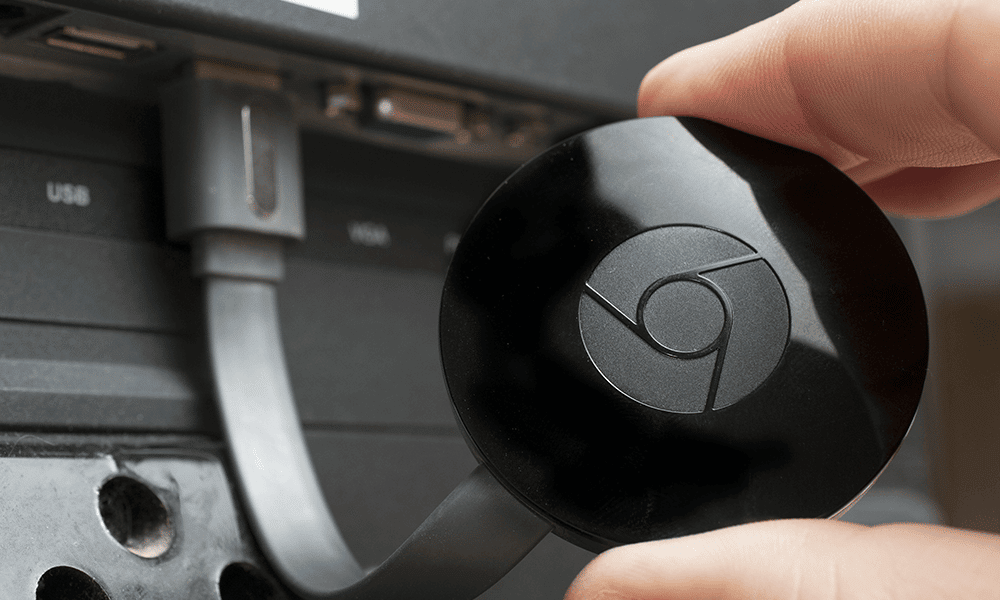
Oubliez les modes d’emploi poussiéreux : Google Chromecast ne s’adresse pas qu’aux férus de technologie. Cet appareil discret s’invite dans votre salon avec une promesse simple, mais puissante : transformer n’importe quel téléviseur en centre multimédia pour vos films, séries et musiques, en quelques gestes. Deux modèles existent sur le marché : le Chromecast 3e génération proposé à 35$, et le Chromecast Ultra, affiché à 69$. Ce dernier ouvre la porte à l’ultra-haute définition, la 4K, une fois la configuration terminée.
Comment mettre en route votre Google Chromecast
Installer un Chromecast relève presque du jeu d’enfant. Déballez-le, puis assurez-vous d’avoir téléchargé l’application Google Home sur votre smartphone ou tablette (iOS ou Android). L’époque où il fallait aller chercher une obscure extension est révolue. Avant de débuter, vérifiez que votre mobile se trouve bien sur le réseau Wi-Fi que vous utiliserez avec le Chromecast.
Le branchement est tout aussi rapide : connectez le câble USB fourni à une prise murale via l’adaptateur, ou directement sur le port USB de la télévision. Ensuite, laissez-vous guider par ces étapes :
- Insérez le Chromecast dans le port HDMI du téléviseur et attendez l’allumage.
- Lancez Google Home sur votre téléphone ou tablette.
- Appuyez sur l’icône Appareils en haut à droite, ou répondez à la notification qui vous propose d’ajouter un nouveau périphérique si elle apparaît.
- Sélectionnez l’option de configuration. L’appareil s’associe automatiquement.
- Vérifiez que le code affiché sur votre écran de téléviseur correspond à celui sur votre mobile, puis confirmez.
- Attribuez un nom distinctif à votre Chromecast, pour l’identifier rapidement lors des prochaines sessions.
- Connectez le Chromecast à votre réseau Wi-Fi et le tour est joué : vos applications sont désormais prêtes à l’emploi.
Pour profiter de la synchronisation entre vos différents appareils, connectez-vous à votre compte Google. Vous retrouverez alors toutes vos vidéos YouTube, vos playlists musicales et vos achats, accessibles à la fois sur Chromecast et sur vos autres appareils connectés à ce compte.
Découvrir tout le potentiel de Chromecast
Une fois la configuration réalisée, il est temps de passer à l’action. Chromecast ne se limite pas au streaming vidéo. Il s’adapte à toutes vos envies numériques : films, séries, musique, podcasts, ou même présentations professionnelles.
Installer les meilleures applications de streaming
Le vrai plaisir commence avec le choix de vos applications préférées, à installer pour transformer votre téléviseur en hub de divertissement. L’offre est large : Amazon Prime Video, Disney+, HBO Max, Hulu, Netflix ou YouTube TV répondent présents, mais aussi des applications spécialisées comme Watch Food Network ou Comedy Central. Seule condition : disposer d’un abonnement valide à ces plateformes, même si le téléchargement de l’application reste gratuit.
Pour démarrer la diffusion, quelques vérifications s’imposent. Assurez-vous que votre smartphone ou tablette partage le même réseau Wi-Fi que le Chromecast. Ouvrez l’application de streaming, identifiez-vous, puis touchez l’icône Cast (elle se niche généralement dans un coin de l’écran). Sélectionnez votre appareil dans la liste : la vidéo s’affiche instantanément sur le téléviseur.
Profiter pleinement de la musique et des podcasts
Chromecast ne s’arrête pas à la vidéo. Il se fait aussi le relais de vos morceaux préférés et de vos podcasts, via des applications comme Google Play Music, iHeartRadio, Pandora ou Spotify. Le principe reste identique : ouvrez l’application audio, cliquez sur Cast et choisissez le Chromecast ou un périphérique audio compatible. Une fois la connexion établie (l’icône Cast passe au bleu), lancez la lecture et profitez du son sur vos enceintes ou votre télévision.
Projeter l’écran de votre appareil sur la TV
Pour ceux qui souhaitent montrer des photos, naviguer sur le web ou partager un document, la fonction miroir s’avère précieuse. Elle permet d’afficher à l’identique le contenu de votre smartphone sur le téléviseur. Attention, ce mode diffère du streaming classique : il ne s’agit plus de lire une vidéo, mais bien de projeter tout ce que vous faites, en direct.
Avant de lancer la mise en miroir, vérifiez que l’accès au microphone est autorisé pour l’application Google Play Services sur votre appareil mobile. Sans cette autorisation, la connexion risque de couper dès l’association. Pensez aussi à désactiver le mode économie d’énergie pour éviter toute perte de qualité d’affichage.
Pour démarrer, connectez votre appareil au même réseau Wi-Fi que le Chromecast. Ouvrez Google Home, sélectionnez le Chromecast concerné, puis appuyez sur Cast Screen. Pour arrêter, retournez dans l’application et choisissez l’option Arrêter la mise en miroir.
Afficher photos et diaporamas sur le téléviseur
Chromecast transforme aussi votre salon en galerie photo. Pour présenter un diaporama via Google Slides, ouvrez l’application sur votre ordinateur ou mobile, puis cliquez sur Présenter en haut à droite. La diapositive affichée sur votre appareil s’affichera alors sur le téléviseur.
Pour avancer dans la présentation, servez-vous des flèches du clavier, ou paramétrez le passage automatique des diapositives pour rythmer l’affichage sans intervention. Une option permet aussi d’afficher les notes d’intervention : sélectionnez Affichage Présentateur depuis le menu, puis activez les Notes du haut-parleur.
Notre analyse
Pour quiconque souhaite profiter de ses contenus multimédias sur grand écran, Google Chromecast se pose comme une solution accessible et efficace. Lancer un film, dérouler une présentation ou revoir ses photos de vacances prend quelques secondes, directement depuis son mobile. L’expérience, à la fois simple et flexible, séduit autant les amateurs de cinéma que les pros en quête de praticité.
Il suffit de télécharger Google Home sur son appareil iOS ou Android, puis de connecter le tout au même réseau Wi-Fi que le Chromecast. Ce détail fait toute la différence : sans cette synchronisation, aucune diffusion possible. Mais une fois cette étape franchie, le téléviseur s’ouvre à tous vos contenus, sans contrainte et sans complication inutile.
Reste à imaginer la scène : lumière tamisée, canapé moelleux, et vos photos ou films préférés qui apparaissent sur l’écran, en un geste. La domotique au service de la convivialité, simplement.