
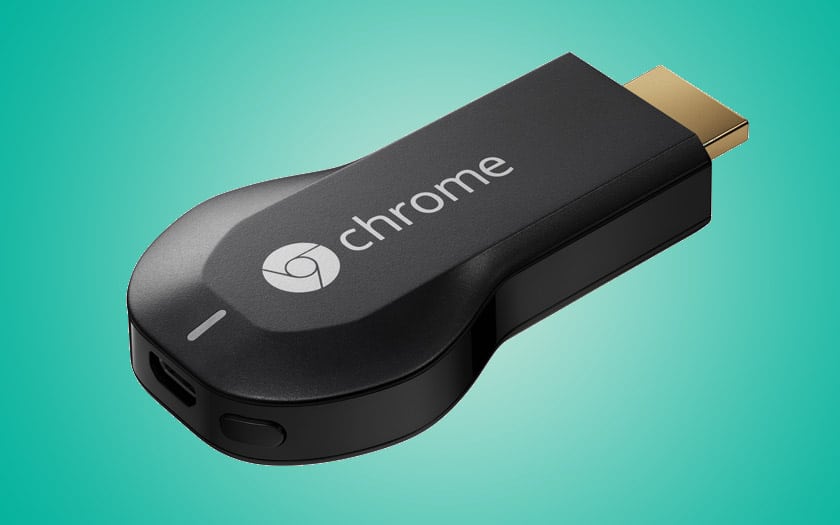
Une clé HDMI, quelques gestes, et voilà votre téléviseur propulsé dans l’univers connecté. Le Chromecast, ce petit accessoire à la silhouette discrète, ouvre un nouveau champ de possibilités pour ceux qui veulent projeter le contenu de leur smartphone sur grand écran, qu’ils aient une télévision ancienne génération ou déjà équipée des dernières fonctionnalités Google TV.
De l’utilité de Google Chromecast
Imaginé par Google, Chromecast s’impose comme une solution simple pour transformer n’importe quel écran en centre multimédia. L’idée est limpide : permettre à chacun de lancer une vidéo, une playlist ou même l’intégralité de son écran de smartphone sur la télévision du salon, sans s’encombrer de câbles ou de manipulations complexes. Si les téléviseurs récents s’en passent parfois, beaucoup apprécient la liberté offerte par le Chromecast : passer en un clin d’œil d’un petit écran à une diagonale généreuse, profiter d’une série Netflix ou d’un clip YouTube, lancer une visioconférence ou un diaporama familial devant un public élargi.
La compatibilité est large : smartphone Android, iPhone, tablette, ordinateur portable… Une fois le Chromecast branché, tout s’affiche sur le téléviseur, y compris l’audio, qui tire parti des enceintes de la pièce pour une expérience bien plus immersive. Autre atout : la fonction « miroir », qui permet de dupliquer l’écran de son appareil pour présenter un document, partager une application ou simplement naviguer à plusieurs. Le Chromecast, c’est la passerelle qui efface les frontières entre vos appareils et votre télévision.
Chromecast est facile à brancher
Brancher un Chromecast sur sa télévision ne demande aucune expertise technique. Les modèles actuels, au design épuré, se connectent directement sur le port HDMI. Pour l’alimentation, deux cas se présentent : un port USB libre sur la télévision suffit à fournir l’énergie nécessaire, sinon, un adaptateur secteur, celui de votre téléphone, par exemple, fait parfaitement l’affaire.
Pour rendre le Chromecast opérationnel, il faut le relier à votre réseau Wi-Fi. C’est la condition indispensable pour transmettre du contenu depuis vos appareils. L’application Google Home, disponible sur Google Play Store et App Store, devient alors l’alliée incontournable de la configuration. Sans elle, impossible d’associer le Chromecast à un smartphone, une tablette ou un ordinateur.
Configurer Chromecast sur votre télévision
Depuis la troisième génération, la configuration du Chromecast se fait exclusivement depuis un appareil mobile. Il faudra donc sortir votre smartphone ou votre tablette, installer Google Home et choisir le compte Google à associer. Rien ne passe encore sur la télévision à ce stade : tout se déroule sur votre téléphone.
Google Home déroule alors un accompagnement étape par étape. Voici comment se passe la mise en route :
Associer Chromecast à la télévision
La première étape consiste à créer ce que Google appelle une « maison ». Il s’agit d’attribuer un nom à votre installation : salon, bureau, chambre d’amis, à vous de choisir. L’adresse du domicile est également demandée, pour localiser précisément l’appareil. Google Home réclame l’accès à la position de votre téléphone, indispensable pour détecter la télévision connectée au Chromecast.
Une fois le téléviseur repéré, un code unique de quatre caractères s’affiche, à la fois sur l’écran du téléviseur et sur votre téléphone. Si les deux codes concordent, il suffit de valider. Google Home vous invite ensuite à indiquer la pièce d’utilisation, une question de confort pour organiser tous vos appareils connectés.
Connecter l’appareil au réseau Wi-Fi
Pour que le Chromecast diffuse vos films, photos ou présentations, il doit impérativement être relié au même réseau Wi-Fi que le smartphone utilisé pour la configuration. Un conseil : gardez le mot de passe du réseau sous la main, Google Home le demandera. Une fois la connexion établie, le Chromecast est prêt à fonctionner.
L’application signale ensuite que certaines données d’utilisation sont collectées automatiquement. Une proposition d’essai pour YouTube sans publicité apparaît : libre à vous d’accepter ou d’ignorer. Dès lors, le Chromecast est prêt à recevoir et transmettre tout ce que vous souhaitez partager sur grand écran.
En quelques minutes, le salon se transforme en salle de projection ou en studio musical. Et il suffit d’un geste pour retrouver ses films préférés, ses playlists ou ses photos de vacances sur la télévision. Ce petit galet signé Google change la donne : la frontière entre smartphone et télévision s’efface, et l’écran du salon s’ouvre à toutes vos envies.